
 by
by O caminho rápido é simples:
Passo 1: Confirme que a impressora tem Ethernet ou Wi-Fi.
Passo 2: Escolha o modelo da sua impressora abaixo.
Passo 3: Imprima a folha de rede e procure por IP Address, Local IP ou Printer IP.
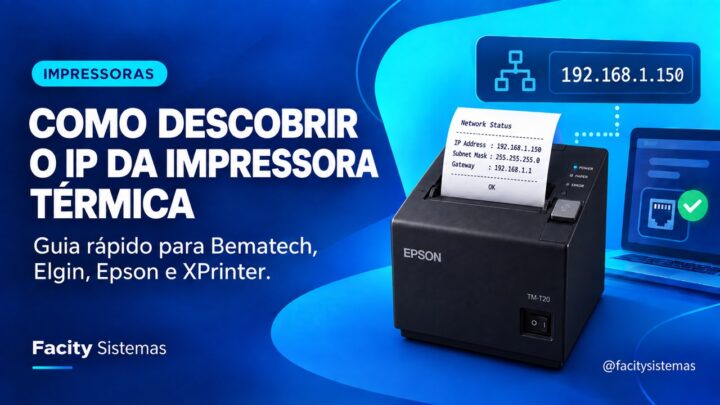
Para descobrir o endereço IP de uma impressora térmica, normalmente basta imprimir o autoteste ou a folha de configuração de rede. O procedimento é feito pelo botão frontal Avanço, Avança Papel ou Feed, sem instalar programas.
O que você precisa encontrar: no papel impresso, procure por IP, IP Address, Local IP ou Printer IP.
Escolha o modelo da sua impressora:
- Antes de começar
- Bematech MP-4200 TH
- Elgin i8
- Elgin i9 e i9 Full
- Epson TM-T20III
- Epson TM-T20 e TM-T20II
- XPrinter e POS-80
- Como localizar o IP no papel
- O IP não apareceu
- Perguntas frequentes
Antes de começar
Antes de começar, confirme:
- A impressora está com uma bobina de papel instalada.
- A tampa está completamente fechada, exceto quando o passo a passo pedir para abri-la.
- A impressora está conectada à energia.
- O modelo possui conexão de rede Ethernet ou Wi-Fi.
Importante: uma impressora conectada somente por USB ou cabo serial
não possui endereço IP próprio. Alguns modelos são vendidos em versões USB e em versões com rede;
confira a conexão da sua unidade.
Resumo rápido: sequência de cada modelo
| Modelo | Sequência rápida |
|---|---|
| Bematech MP-4200 TH | Segurar Avança Papel → ligar → soltar ao imprimir → não apertar mais nada. |
| Elgin i8 | Segurar Avanço → ligar → esperar 2 segundos → soltar. |
| Elgin i9 e i9 Full | Segurar Avanço → ligar → soltar quando a impressão começar. |
| Epson TM-T20III | Ligada → abrir tampa → segurar Feed → fechar tampa → soltar. |
| Epson TM-T20 e TM-T20II | Segurar Feed → ligar → soltar ao imprimir → tocar Feed quando solicitado. |
| XPrinter, XP-Q200, XP-80 e POS-80 | Segurar Feed → ligar → soltar quando a impressão começar. |
Bematech MP-4200 TH
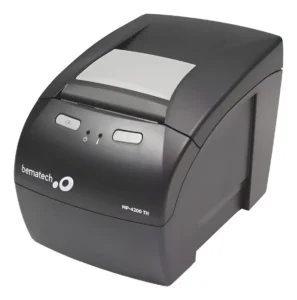
A MP-4200 TH imprime primeiro um pequeno menu. Para obter o autoteste, não selecione nenhuma opção: basta esperar.
- Desligue a impressora pela chave liga/desliga.
- Pressione e mantenha pressionado o botão frontal Avança Papel.
- Sem soltar o botão, ligue a impressora.
- Quando a impressão começar, solte o botão.
- A impressora imprimirá um pequeno menu.
- Não pressione o botão novamente.
- Aguarde alguns segundos: o autoteste será impresso automaticamente.
- Procure o endereço IP na folha.
Resumo:
Desligar → segurar Avança Papel → ligar → soltar quando imprimir → não apertar nada → aguardar.
Atenção: não aperte Avanço novamente depois que o menu sair.
Um toque pode selecionar outro modo de funcionamento.
Elgin i8
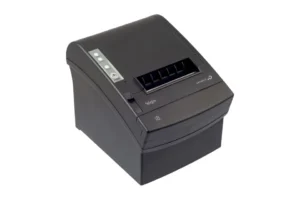
Na Elgin i8, o tempo é importante: para o autoteste, solte o botão após aproximadamente 2 segundos.
- Desligue a impressora.
- Pressione e mantenha pressionado o botão amarelo Avanço.
- Sem soltar o botão, ligue a impressora.
- Conte aproximadamente 2 segundos.
- Solte o botão e aguarde a impressão.
- Procure por IP ou IP Address.
Resumo:
Desligar → segurar Avanço → ligar → esperar 2 segundos → soltar.
Não segure por muito tempo: cerca de 10 segundos ativa o modo hexadecimal;
cerca de 20 segundos pode iniciar o reset das configurações.
Elgin i9 e Elgin i9 Full
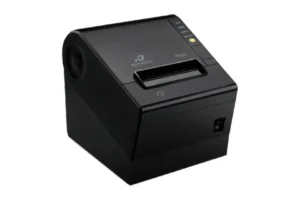
O mesmo procedimento é usado na Elgin i9 e na Elgin i9 Full.
- Desligue a impressora.
- Pressione e mantenha pressionado o botão amarelo Avanço.
- Sem soltar o botão, ligue a impressora.
- Continue segurando até a impressão começar.
- Assim que o papel começar a sair, solte o botão.
- Aguarde o autoteste terminar e procure o endereço IP.
Resumo:
Desligar → segurar Avanço → ligar → soltar quando começar a imprimir.
Epson TM-T20 e Epson TM-T20II
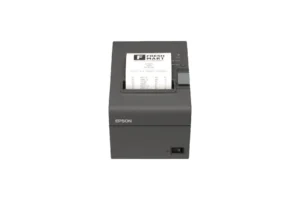
Na TM-T20II, o autoteste acontece em duas etapas. A primeira folha mostra o estado atual da impressora; depois, um toque curto em Feed continua o teste.
- Coloque papel, feche a tampa e desligue a impressora.
- Pressione e mantenha pressionado o botão Feed.
- Sem soltar o botão, ligue a impressora.
- Quando a impressão começar, solte o botão.
- Leia a primeira folha e procure as informações de rede.
- Quando a impressora parar e o LED de papel piscar, pressione Feed uma vez, rapidamente.
- Aguarde a conclusão do autoteste.
Resumo:
Desligar → segurar Feed → ligar → soltar ao imprimir → tocar Feed uma vez quando parar.
O IP pode não aparecer: dependendo da versão e da interface Ethernet instalada,
o autoteste frontal da TM-T20/TM-T20II pode mostrar apenas dados gerais.
Nesse caso, tire uma foto da folha completa e envie ao suporte.
Epson TM-T20III
Na TM-T20III, o procedimento frontal abaixo imprime a folha de status da interface de rede. A impressora deve permanecer ligada.
- Ligue a impressora normalmente e aguarde até ela ficar pronta.
- Abra a tampa da bobina.
- Pressione o botão frontal Feed e mantenha-o pressionado por pelo menos 1 segundo.
- Sem soltar o botão, feche a tampa da bobina.
- Solte o botão.
- Aguarde a folha de rede ser impressa.
- Procure pelo campo IP Address.
Resumo:
Deixar ligada → abrir a tampa → segurar Feed → fechar a tampa sem soltar → soltar.
XPrinter, XP-Q200, XP-80 e impressoras POS-80
Na maioria das impressoras XPrinter e dos modelos genéricos de 80 mm, o autoteste é iniciado ao ligar o equipamento com o botão Feed pressionado.
- Desligue a impressora.
- Pressione e mantenha pressionado o botão Feed.
- Sem soltar o botão, ligue a impressora.
- Continue segurando até a impressão começar.
- Solte o botão assim que o papel começar a sair.
- Aguarde o autoteste e procure por IP Address, Local IP ou Printer IP.
Resumo:
Desligar → segurar Feed → ligar → soltar quando começar a imprimir.
Modelos genéricos podem variar: nomes como POS-80, XP-80 e POS-80C são usados por vários fabricantes.
Se o procedimento não funcionar, confira a etiqueta inferior e procure o modelo completo.
Como localizar o IP no papel
Procure por um destes nomes:
- IP ou IP Address;
- Current IP;
- Local IP ou Printer IP;
- TCP/IP;
- Ethernet ou Network Configuration.
Exemplo:
ETHERNET CONFIGURATION
DHCP: ENABLE
IP ADDRESS: 192.168.1.150
SUBNET MASK: 255.255.255.0
GATEWAY: 192.168.1.1
MAC ADDRESS: 00-11-22-33-44-55
Nesse exemplo, o IP da impressora é 192.168.1.150.
| Informação | Exemplo | É o número procurado? |
|---|---|---|
| IP Address | 192.168.1.150 | Sim |
| Subnet Mask | 255.255.255.0 | Não |
| Gateway | 192.168.1.1 | Não |
| MAC Address | 00-11-22-33-44-55 | Não |
O papel foi impresso, mas o IP não apareceu
1. A impressora pode ser somente USB ou serial
Um mesmo modelo pode existir em versões diferentes. Somente versões com Ethernet ou Wi-Fi possuem IP próprio.
2. O autoteste pode não mostrar a configuração da rede
Isso acontece em algumas interfaces, especialmente em determinadas versões da Epson TM-T20/TM-T20II. Fotografe a folha inteira e envie ao suporte para identificação.
3. O papel mostra IP 0.0.0.0
O endereço 0.0.0.0 indica que a impressora ainda não recebeu um IP válido.
Confira o cabo de rede, o roteador e o switch; depois reinicie a impressora,
aguarde cerca de um minuto e repita o autoteste.
4. O papel mostra um IP iniciado por 169.254
Um endereço como 169.254.10.20 normalmente aparece quando o equipamento não consegue receber
um IP do roteador. Verifique o cabo, a porta do switch e o funcionamento do DHCP.
O que enviar para o suporte
Para agilizar o atendimento, envie:
- Uma foto completa e legível do autoteste;
- Uma foto da etiqueta com o modelo da impressora;
- Uma foto das conexões e dos cabos;
- O endereço IP encontrado, caso apareça.
Perguntas frequentes
Toda impressora térmica possui endereço IP?
Não. Impressoras somente USB ou serial não possuem IP próprio. O IP existe nas versões com Ethernet ou Wi-Fi.
Qual número devo cadastrar no sistema?
Use o número exibido ao lado de IP Address, IP, Local IP ou Printer IP.
O que significa IP 0.0.0.0?
Significa que a impressora ainda não recebeu um endereço válido da rede. Verifique o cabo e o roteador, reinicie e imprima o teste novamente.
Posso usar o mesmo procedimento em qualquer impressora?
Não. A maioria usa o botão Feed durante a inicialização, mas a MP-4200 TH, a Elgin i8 e a Epson TM-T20III possuem detalhes próprios. Siga a seção do modelo correto.
Na MP-4200 TH devo apertar Avanço depois que o menu sair?
Não. Solte o botão quando a impressão começar e aguarde sem apertar nada. O autoteste inicia automaticamente.
Fontes técnicas consultadas
Os procedimentos foram conferidos nos manuais técnicos da Bematech MP-4200 TH, Elgin i8, Elgin i9/i9 Full, Epson TM-T20II e Epson TM-T20III. As imagens foram obtidas em páginas oficiais dos fabricantes ou extraídas dos respectivos manuais.