
 by
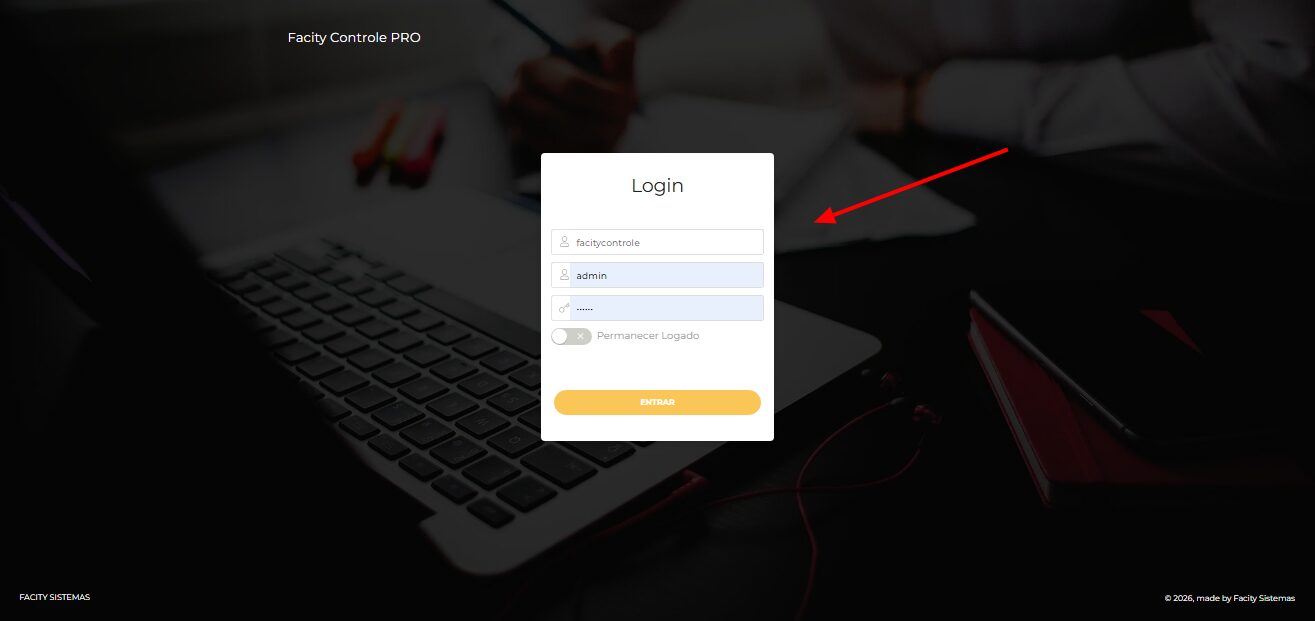
by Passo 1: Login no Sistema
Abra o Facity Controle no computador e faça o login.
💡 Atenção: O nome da empresa, login e senha devem ser digitados totalmente em letras minúsculas.
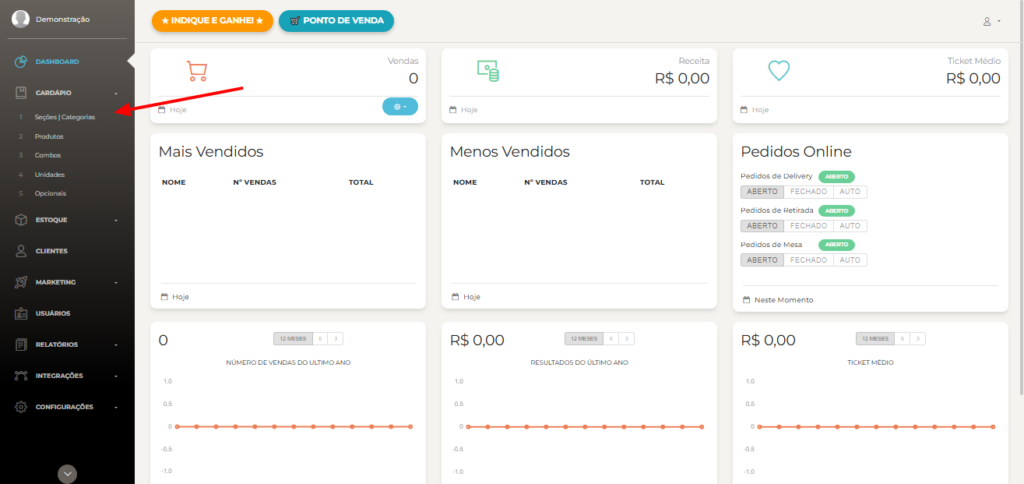
Passo 2: Acesse as Categorias
No menu principal, clique em Seções/Categorias.
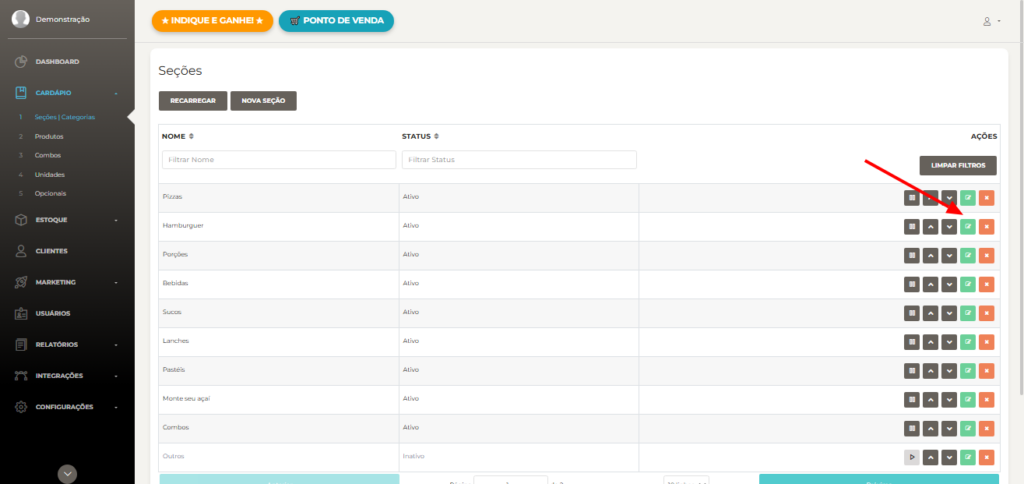
Passo 3: Escolha a Seção Desejada
Localize a categoria que deseja alterar (ex: Hambúrgueres) e clique no botão verde (Editar) ao lado dela.
Passo 4: Acesse a Área de Opcionais
Dentro da tela de edição da seção, clique na aba Grupos de Opc.
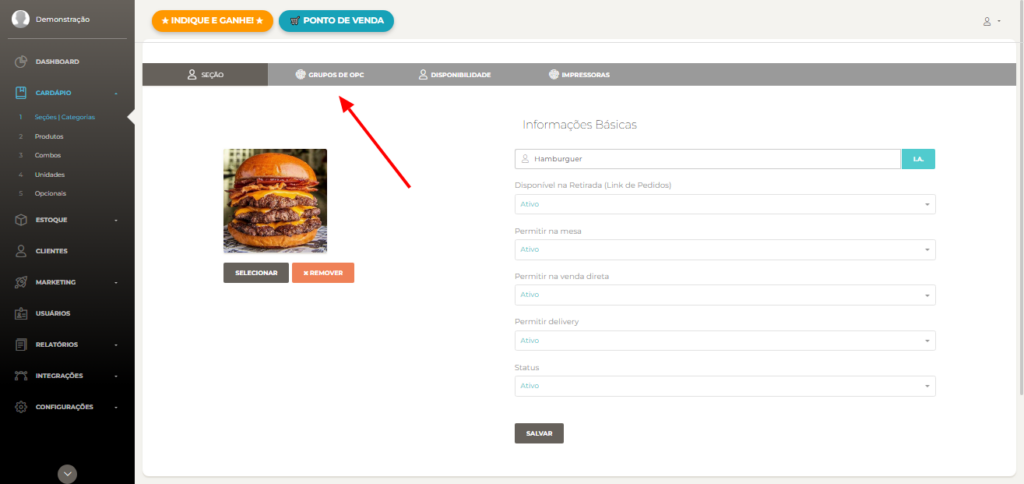
Passo 5: Crie o Grupo de Opcionais
- Clique no botão Novo.
- Digite o nome do grupo (Ex: Escolha o Molho ou Adicionais do Hambúrguer).
- Se necessário, ajuste as quantidades mínima e máxima permitidas para o cliente escolher e salve.
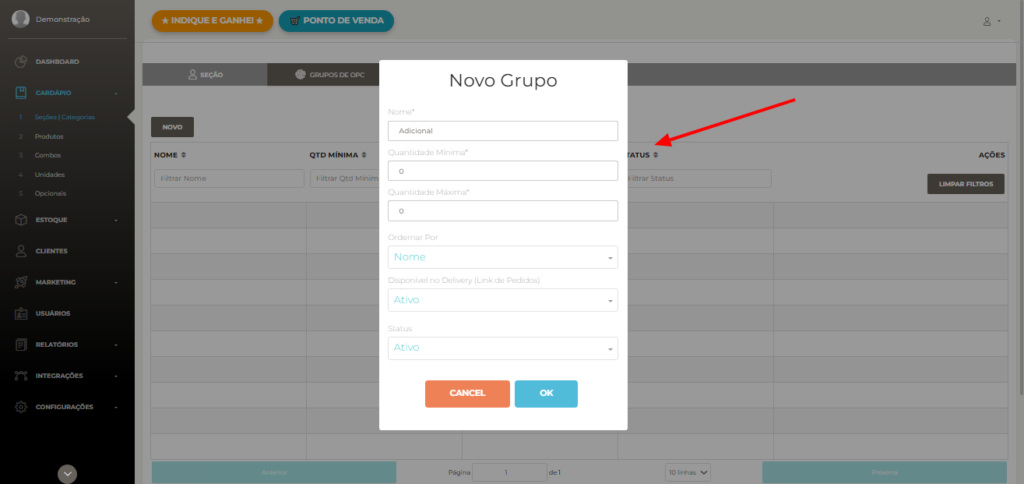
Passo 6: Adicione os Itens ao Grupo
- Com o grupo que você acabou de criar selecionado, clique no botão Opções.
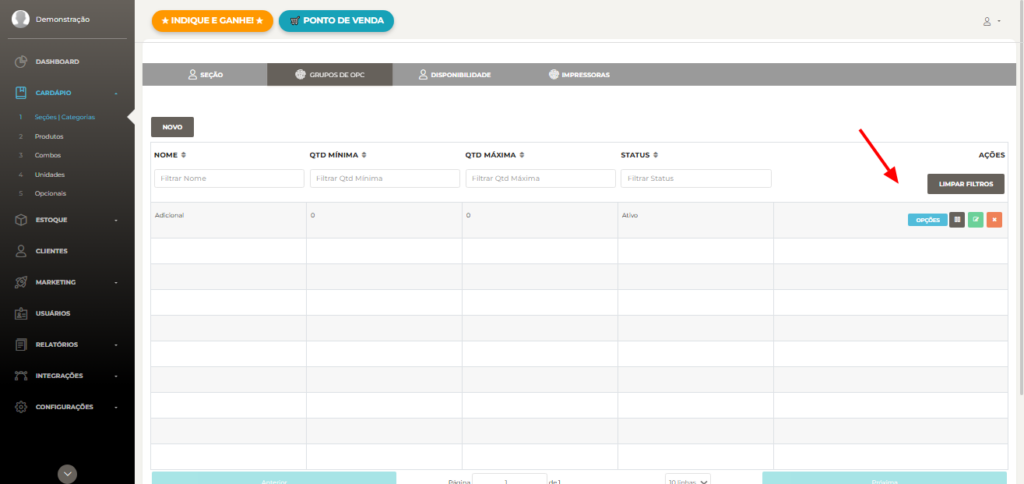
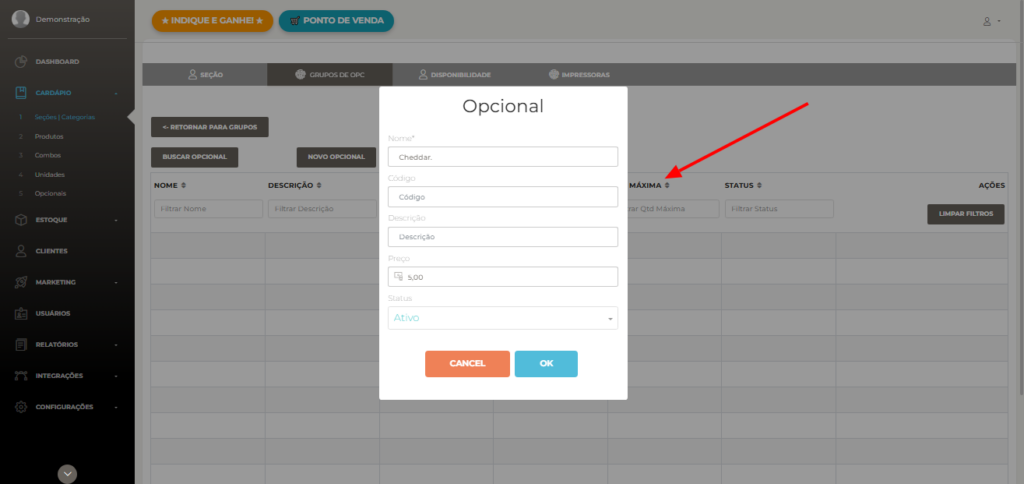
2. Clique em Novo Opcional.
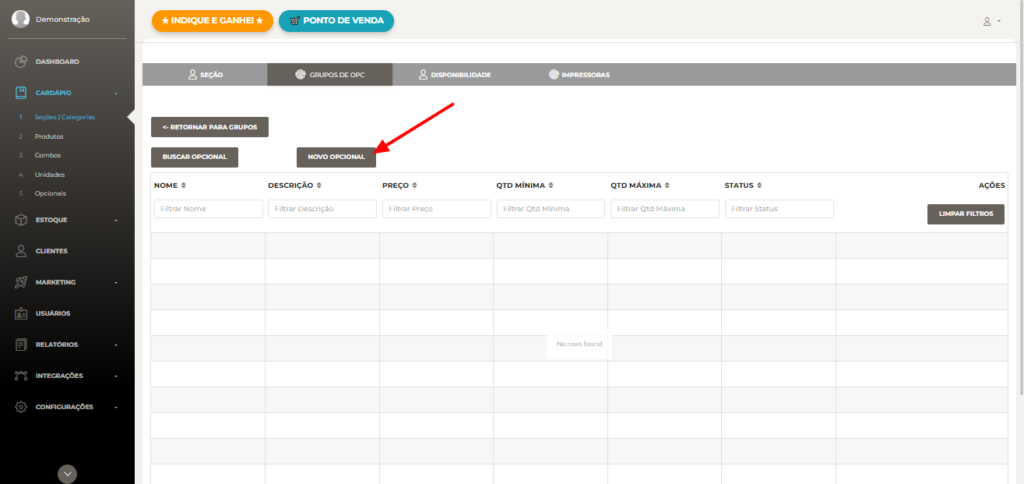
3. Preencha o Nome do adicional e o Valor (deixe R$ 0,00 se for gratuito). Clique em OK para salvar.
🔄 Dica: Repita o Passo 6 para cada um dos adicionais que deseja incluir nesse grupo.
🔄 Dica: Caso o opcional já esteja cadastrado, clique em Buscar Adicional.