
 by
by Neste artigo, vou mostrar como verificar sua empresa na Meta e como conferir se o WhatsApp Business está vinculado ao mesmo portfólio empresarial.
Importante: a verificação da empresa não garante, sozinha, que o WhatsApp nunca será suspenso. Também é necessário seguir as políticas do WhatsApp e falar somente com pessoas que autorizaram o contato.
Antes de começar: deixe separado o CNPJ ou CCMEI, a razão social exatamente como aparece no documento e um documento oficial legível, completo e sem cortes.
Passo 1. Entre na conta correta: acesse o Meta Business Suite e entre com a conta que administra a empresa. Se aparecer mais de um portfólio empresarial, escolha o que pertence ao cliente.
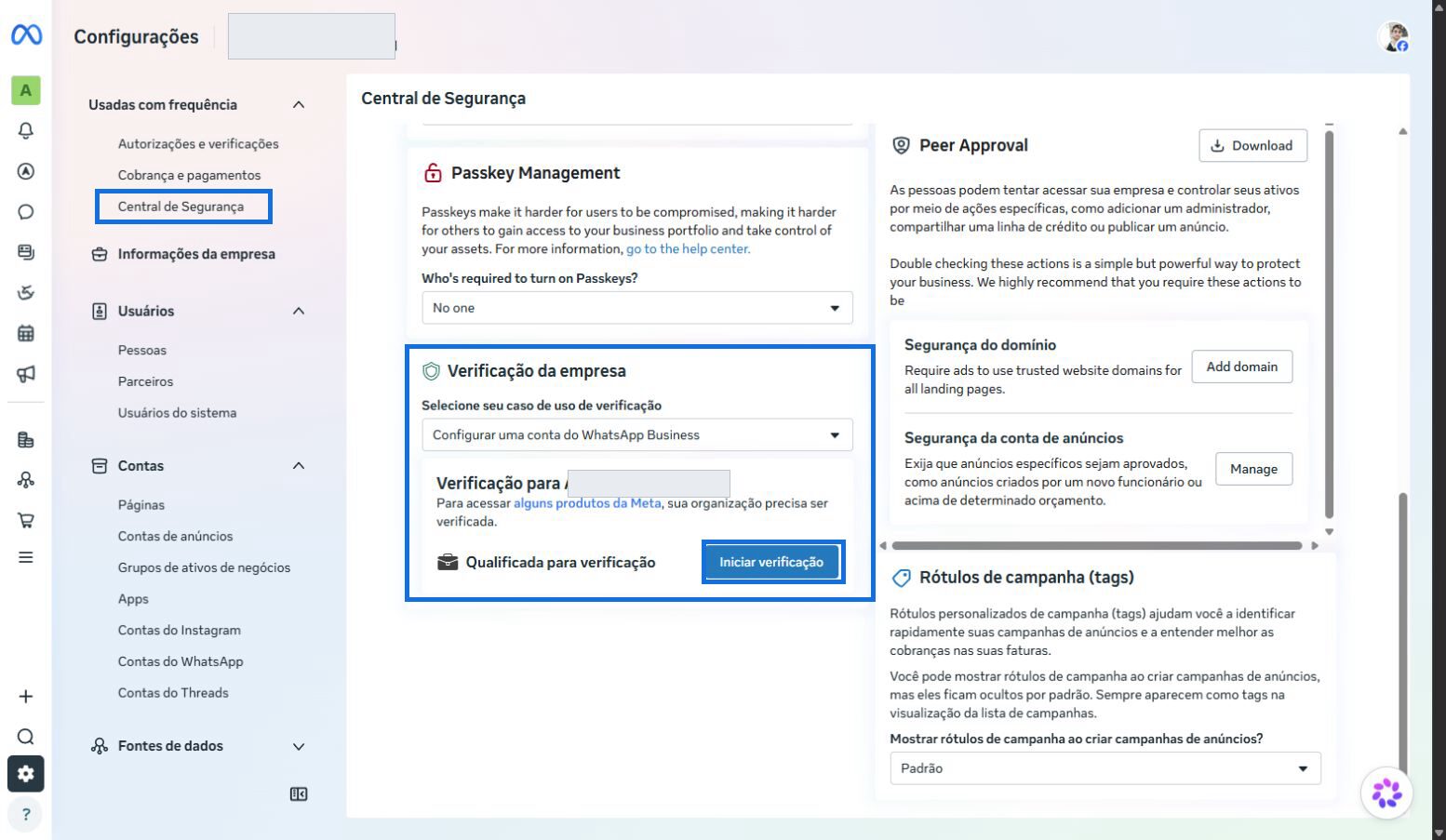
Passo 2. Abra a Central de Segurança: no menu de configurações, entre em Central de Segurança. Depois, localize o bloco Verificação da empresa e clique em Iniciar verificação.
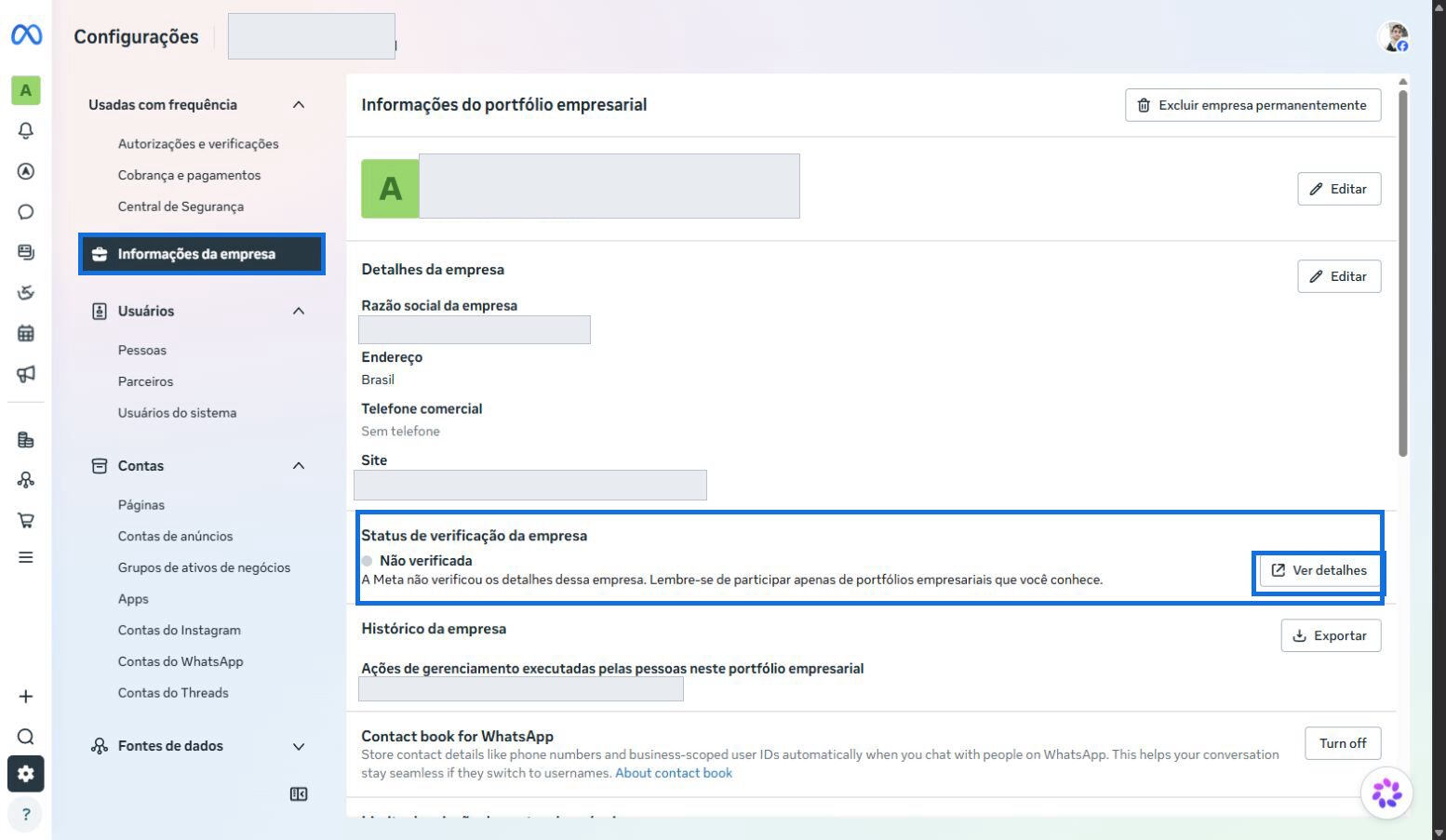
Passo 3. Confira as informações da empresa: antes de iniciar, verifique se o portfólio está correto e se os dados são do cliente. O status Não verificada significa que a análise ainda não foi concluída.
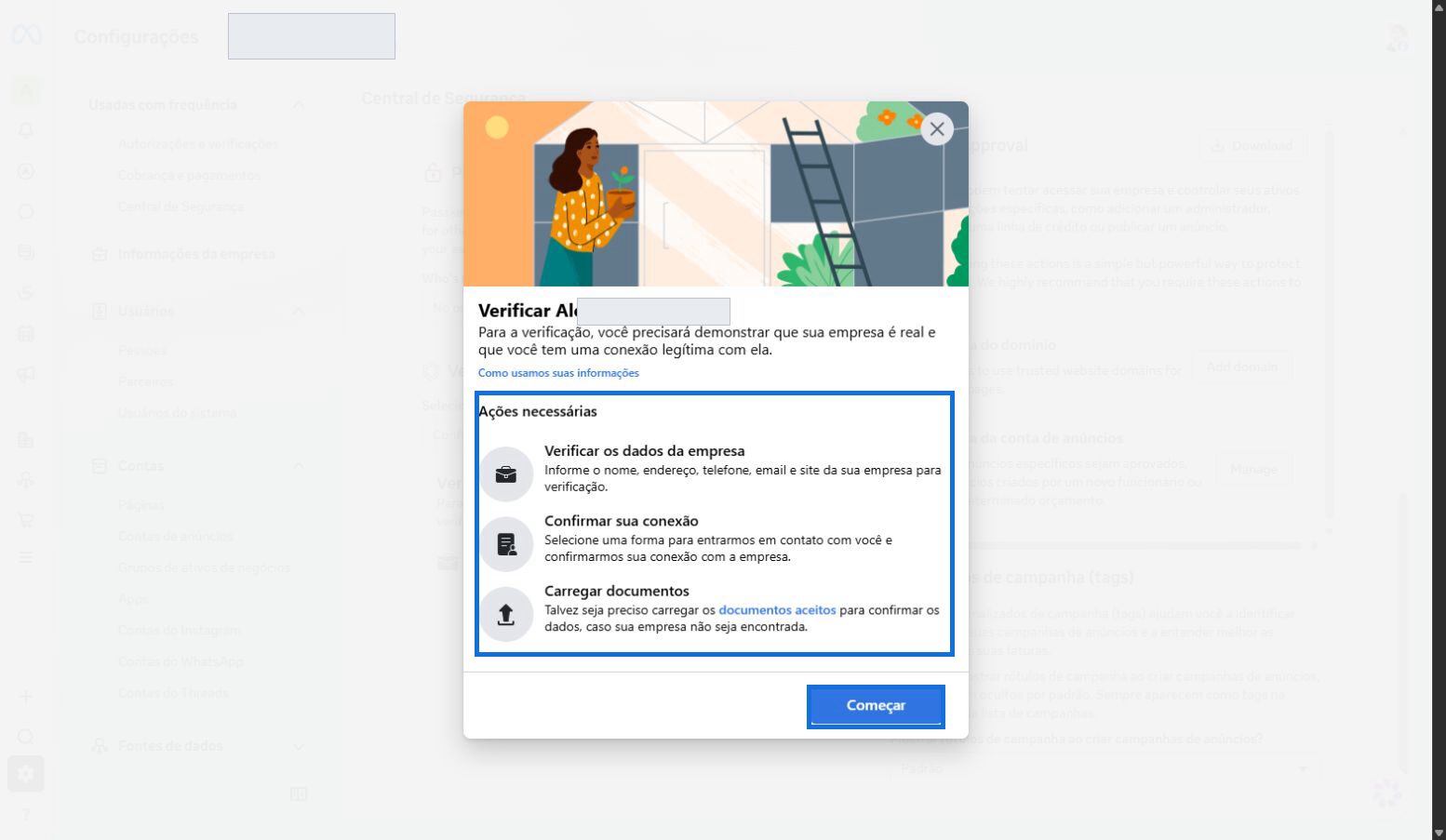
Passo 4. Leia as instruções: a Meta mostrará as etapas da verificação. Leia as informações e clique em Começar.
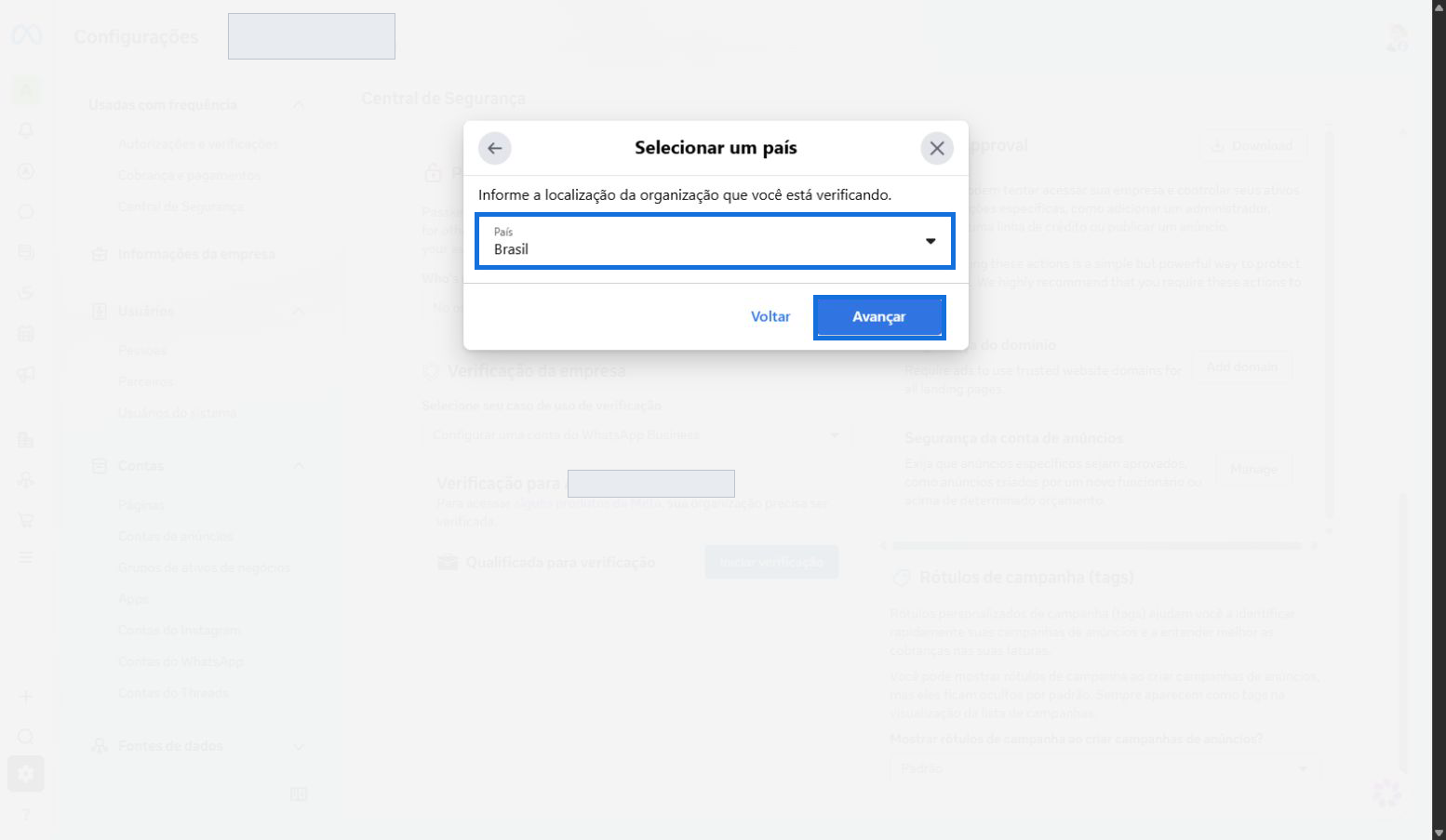
Passo 5. Selecione o país: escolha Brasil no campo de país e clique em Avançar.
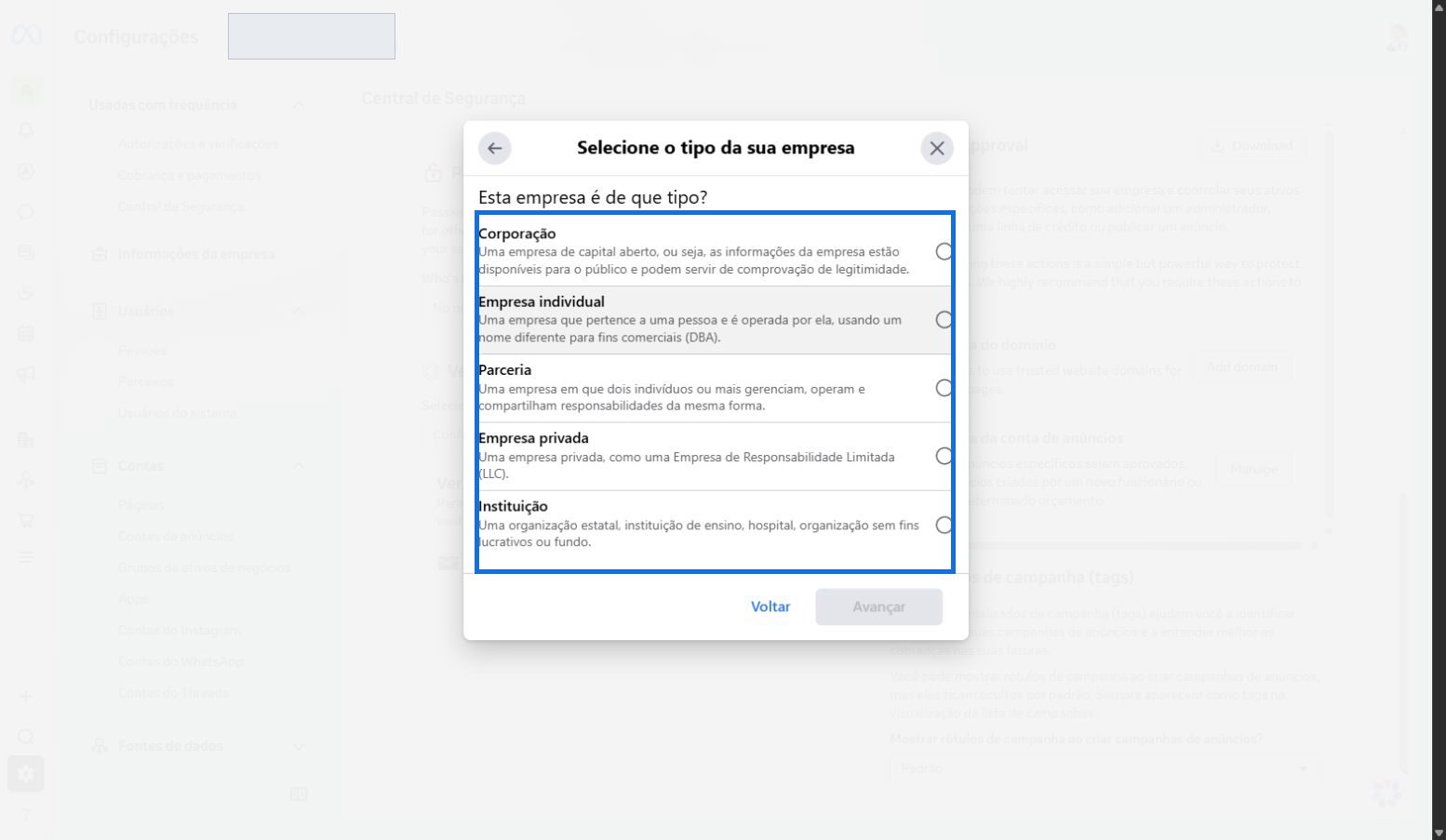
Passo 6. Escolha o tipo da empresa: selecione a opção que corresponde à constituição real da empresa. Não escolha pelo nome fantasia. Se tiver dúvida, confira o CNPJ, o CCMEI ou o contrato social.
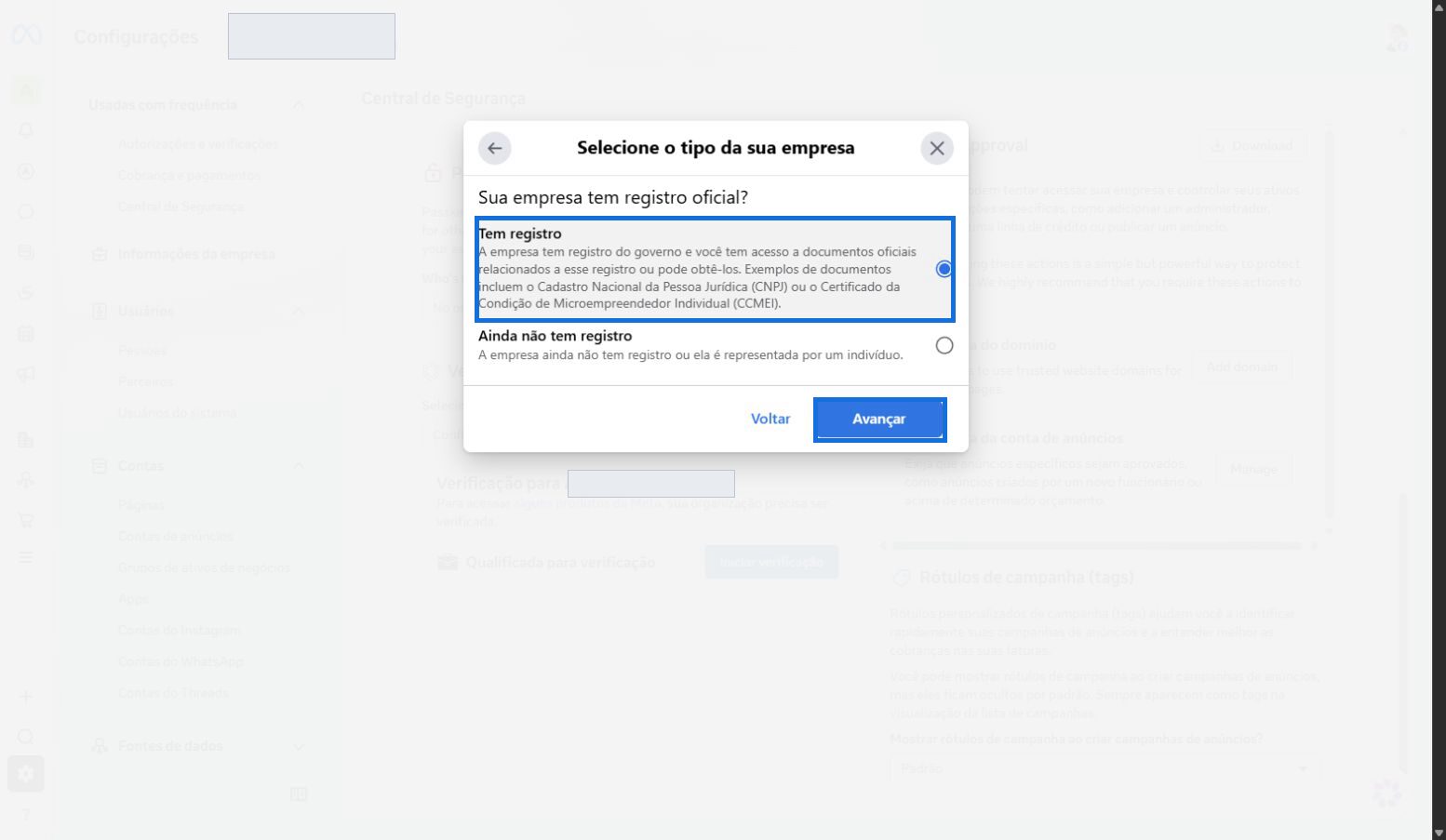
Passo 7. Confirme o registro oficial: se essa pergunta aparecer, empresas com CNPJ ou CCMEI normalmente devem escolher Tem registro. Depois, clique em Avançar.
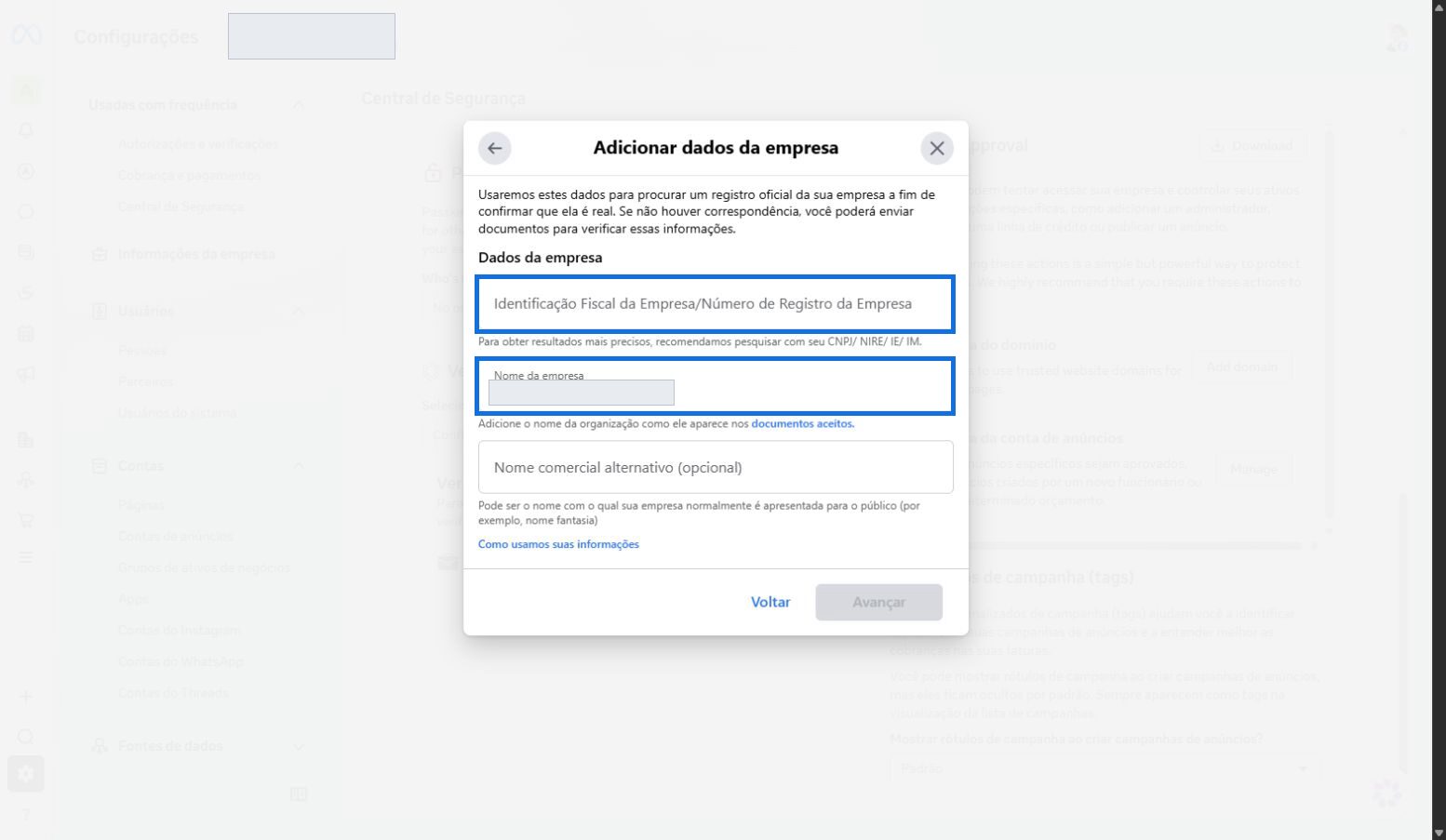
Passo 8. Preencha os dados oficiais: informe o CNPJ ou número de registro e o nome jurídico exatamente como aparecem nos documentos. Não troque a razão social pelo nome fantasia.
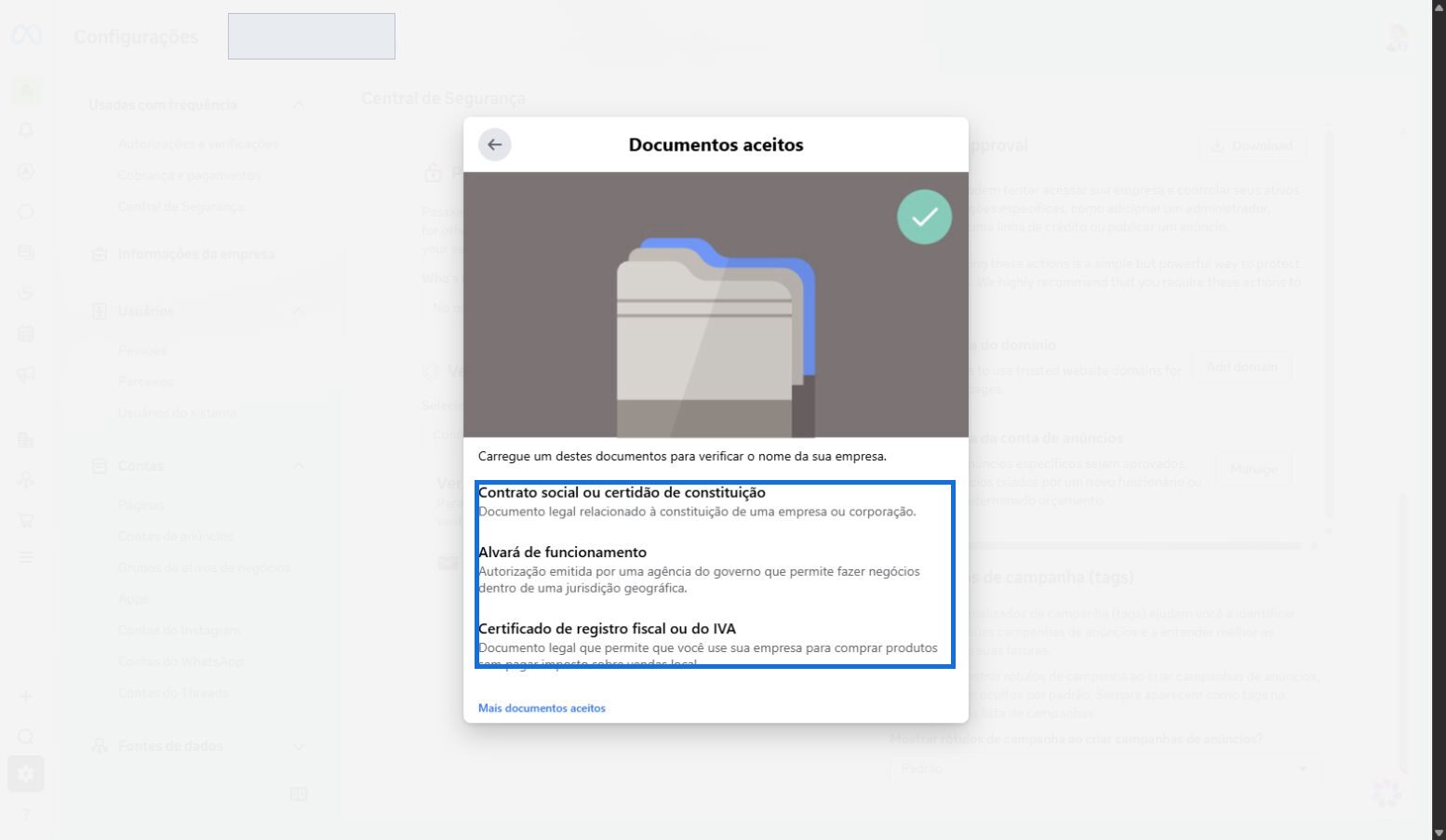
Passo 9. Envie o documento, se for solicitado: se a Meta não encontrar o registro automaticamente, ela poderá pedir um documento. Envie um arquivo oficial, nítido, completo e sem cortes.
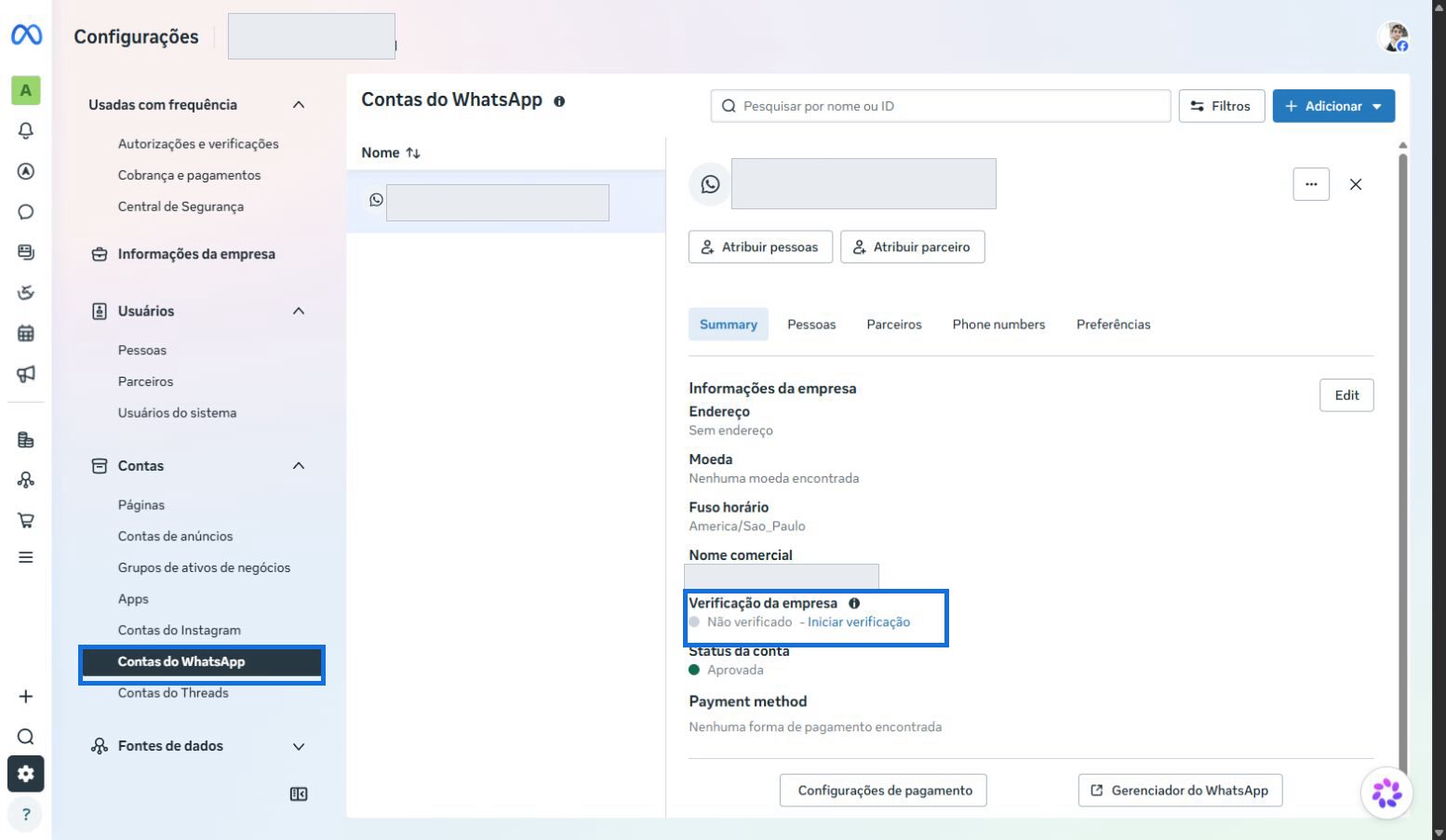
Passo 10. Confira o WhatsApp Business: a verificação da empresa e o vínculo do WhatsApp são etapas relacionadas, mas não são a mesma coisa. No Meta Business Suite, abra Configurações > Contas > Contas do WhatsApp.
- Selecione a conta do WhatsApp Business do cliente.
- Confira o status da empresa e o status da conta.
- Abra Phone numbers ou Números de telefone.
- Confirme se o número correto está vinculado.
Se a conta ou o número não aparecer, não crie uma segunda conta antes de conferir se o WhatsApp já está vinculado a outro portfólio empresarial.
Depois de enviar: aguarde a análise da Meta. Não envie documentos de outra empresa, não tente várias vezes com nomes diferentes e mantenha os dados do negócio atualizados.
E pronto! Primeiro você verifica a empresa; depois, confirma se a conta e o número do WhatsApp Business estão no portfólio correto.
Como a Meta pode alterar nomes de menus e documentos aceitos, siga sempre o que aparecer na sua própria conta. Consulte também a Política de Mensagens do WhatsApp Business.